登录
了解如何将你的 Roo Code 扩展连接到 Roo Code Cloud,以实现任务同步、在线历史记录和协作功能。
将你的 Roo Code 扩展连接到 Roo Code Cloud,以同步你的提示、访问在线任务历史记录,并启用共享和协作功能。
入门
要连接到 Roo Code Cloud,请点击 Roo Code 插件右上角的帐户图标。
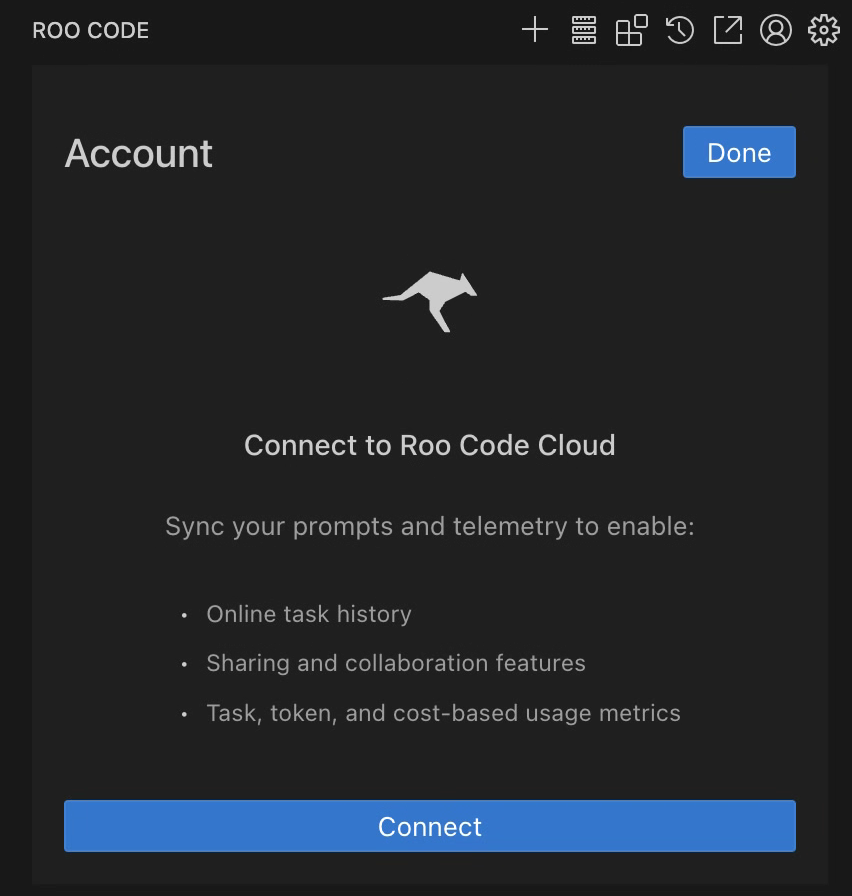
点击 “连接” 按钮开始身份验证过程。你将被重定向到 Roo Code Cloud 网站。
登录选项
你将看到登录页面,其中包含多个身份验证选项:
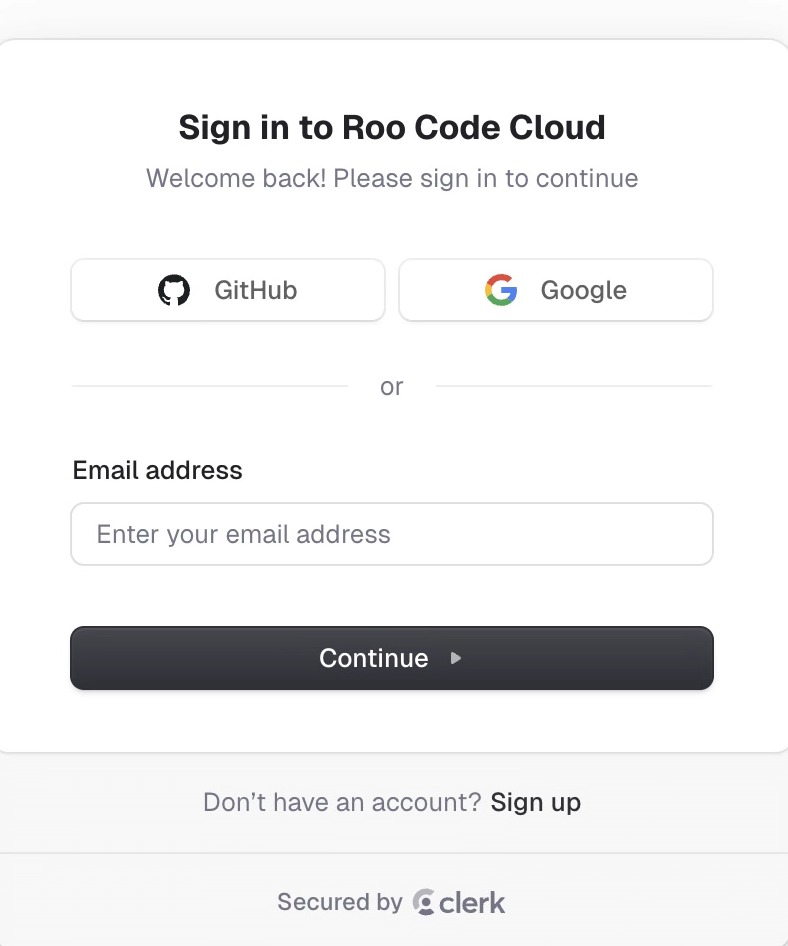
选择你首选的登录方式:
- GitHub - 使用你现有的 GitHub 帐户登录
- Google - 使用你现有的 Google 帐户登录
- Email - 输入你的电子邮件地址以继续进行电子邮件身份验证
创建新帐户
如果你还没有帐户,请点击登录页面底部的 “注册” 链接。
填写注册表单:
- 名字(可选)
- 姓氏(可选)
- 电子邮件地址(必填)
- 密码(必填)
- 接受服务条款和隐私政策
完成表单后,你将看到一个确认弹出窗口:
IDE 选择
身份验证页面包含一个用于其他 VS Code 兼容 IDE 的选择器:
这使你可以将 Roo Code Cloud 连接到各种 VS Code 分支和兼容编辑器。
身份验证完成
身份验证完成后,你将被重定向回你的 IDE,在那里你将看到已连接的帐户:
从此屏幕,你可以:
- 访问 Roo Code Cloud - 点击打开网络仪表板
- 退出 - 从此 IDE 断开你的帐户
- 完成 - 关闭帐户面板并返回到正常的 Roo Code 使用状态
你的 Roo Code 扩展现已连接到 Roo Code Cloud,并准备好同步你的数据和启用协作功能。