连接到 AI 提供商
了解如何将 Roo Code 连接到 Anthropic Claude、OpenAI 和 OpenRouter 等 AI 提供商。分步指南,指导你进行 API 密钥设置和配置。
连接你的第一个 AI 提供商
Roo Code 需要一个 AI 模型提供商的 API 密钥才能运行。我们推荐以下选项来访问强大的 Claude 3.7 Sonnet 模型:
- OpenRouter(推荐):通过单个 API 密钥提供对多个 AI 模型的访问。非常适合以最少的设置快速入门。查看定价。
- Anthropic:直接访问 Claude 模型。需要 API 访问批准,并且可能会根据你的层级有速率限制。有关详细信息,请参阅 Anthropic 的定价页面。
获取你的 API 密钥
选项 1:LLM 路由
LLM 路由允许你使用一个 API 密钥访问多个 AI 模型,从而简化成本管理和模型切换。与直接提供商相比,它们通常提供有 竞争力的定价。
OpenRouter
- 前往 openrouter.ai
- 使用你的 Google 或 GitHub 帐户登录
- 导航到 API 密钥页面 并创建一个新密钥
- 复制你的 API 密钥——Roo Code 设置时需要它
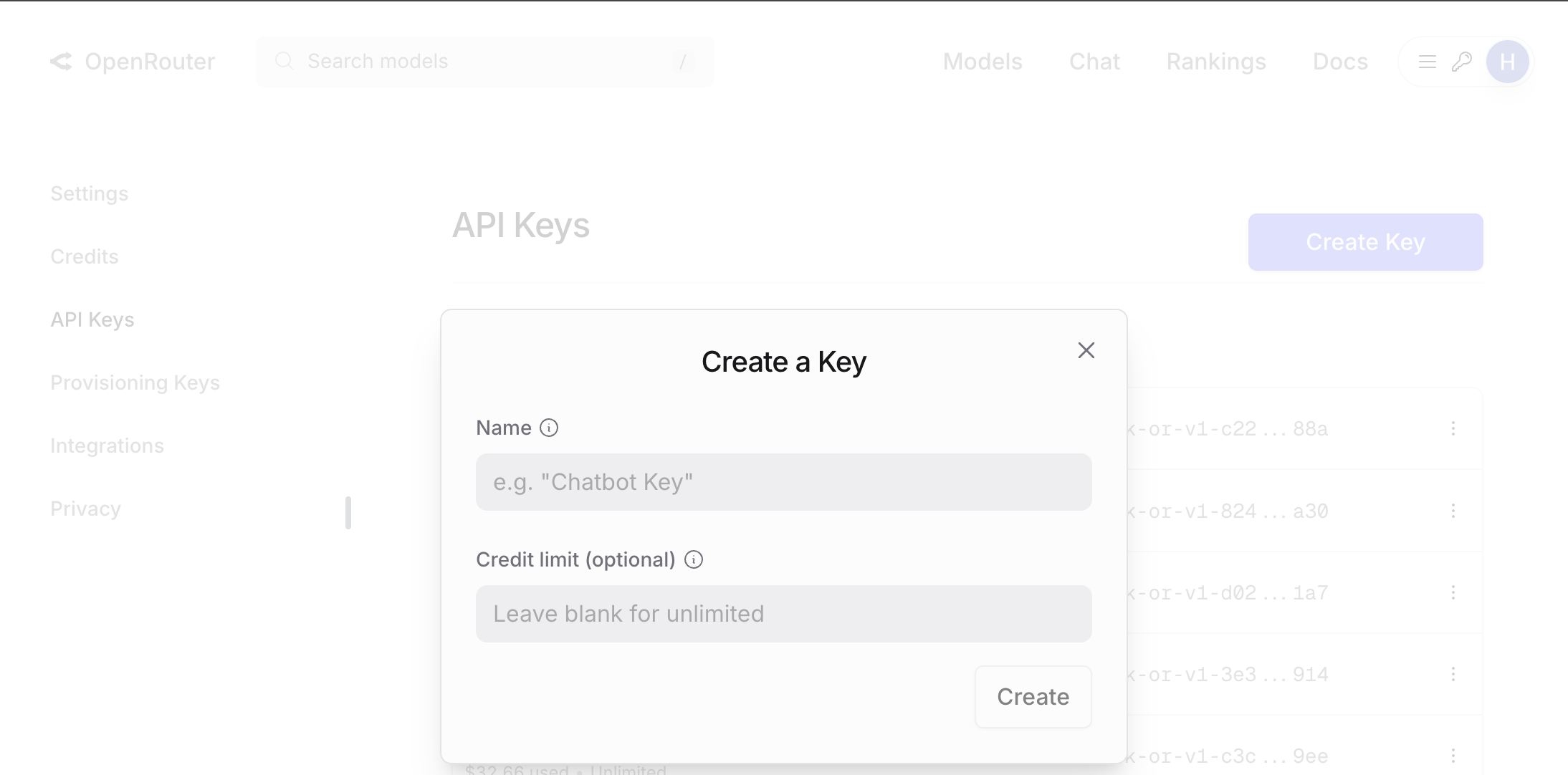
OpenRouter 面板,带有 “创建密钥” 按钮。为你的密钥命名并在创建后复制它。
Requesty
- 前往 requesty.ai
- 使用你的 Google 帐户或电子邮件登录
- 导航到 API 管理页面 并创建一个新密钥
- 重要提示:立即复制你的 API 密钥,因为它不会再次显示
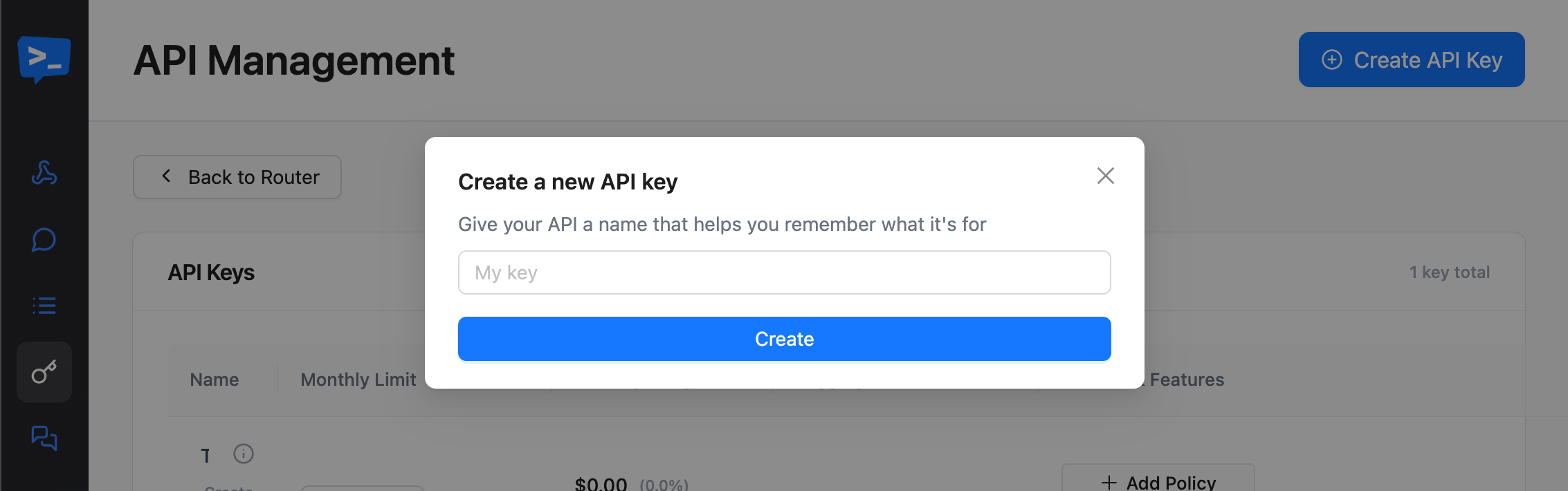
Requesty API 管理页面,带有“创建 API 密钥”按钮。立即复制你的密钥——它只显示一次。
选项 2:直接提供商
要直接从原始提供商访问特定模型,并完全访问其功能和能力:
Anthropic
- 前往 console.anthropic.com
- 注册帐户或登录
- 导航到 API 密钥部分 并创建一个新密钥
- 重要提示:立即复制你的 API 密钥,因为它不会再次显示

Anthropic 控制台 API 密钥部分,带有“创建密钥”按钮。为你的密钥命名,设置有效期,并立即复制它。
OpenAI
- 前往 platform.openai.com
- 注册帐户或登录
- 导航到 API 密钥部分 并创建一个新密钥
- 重要提示:立即复制你的 API 密钥,因为它不会再次显示
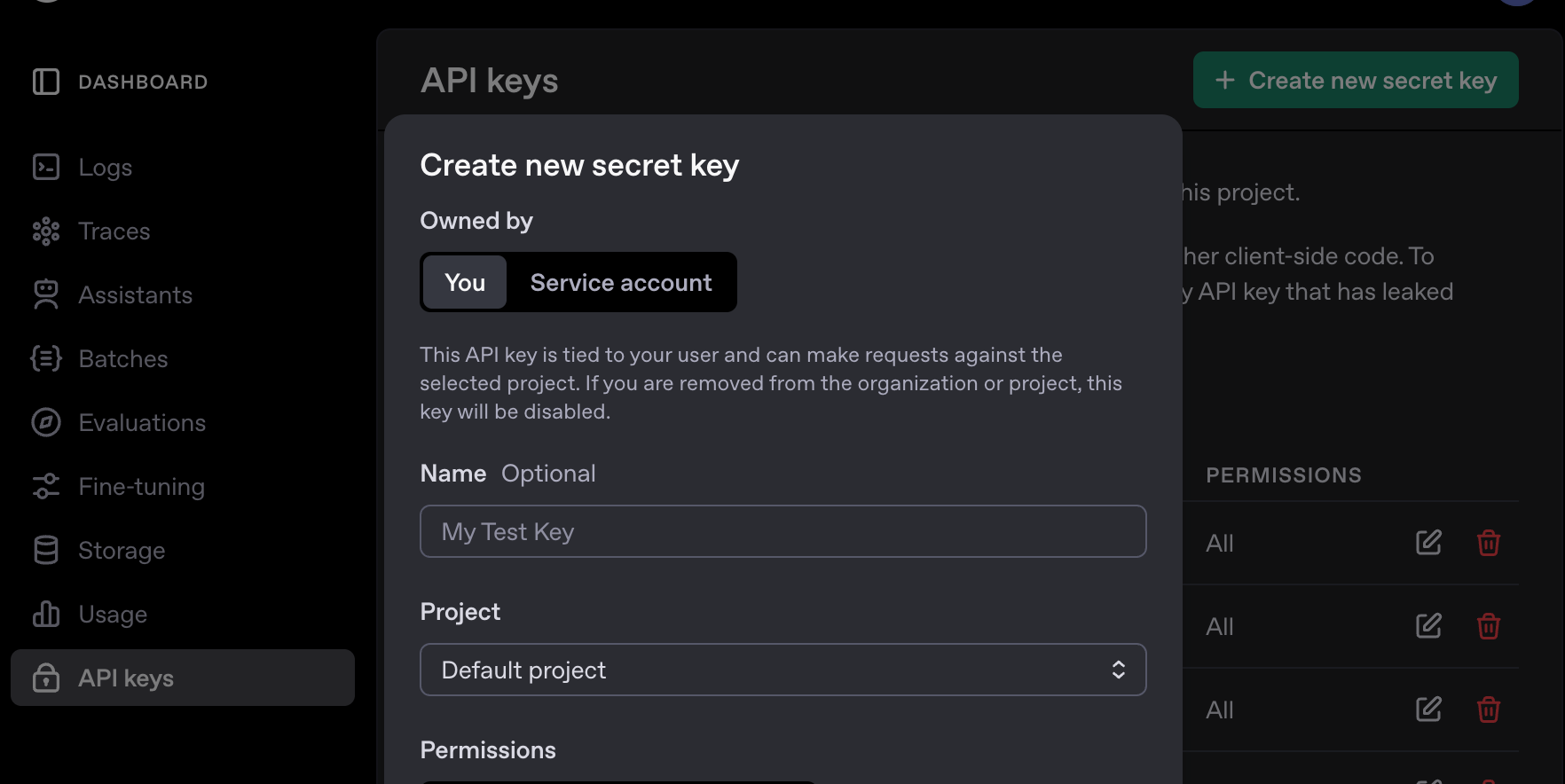
OpenAI 平台,带有 “创建新密钥” 按钮。为你的密钥命名,并在创建后立即复制它。
在 VS Code 中配置 Roo Code
获得 API 密钥后:
- 单击 VS Code 活动栏中的 Roo Code 图标打开 Roo Code 侧边栏
- 在欢迎屏幕中,从下拉列表中选择你的 API 提供商
- 将你的 API 密钥粘贴到相应的字段中
- 选择你的模型:
模型选择建议
我们强烈推荐 Claude 3.7 Sonnet 以获得最佳体验——它通常开箱即用。Roo Code 已针对该模型的功能和指令遵循行为进行了广泛优化。选择备用模型是一项高级功能,会增加复杂性。不同的模型在遵循工具指令、解析格式和通过多步操作维护上下文的方式上差异很大。如果你确实尝试其他模型,请选择专门为结构化推理和工具使用而设计的模型。
我们强烈推荐 Claude 3.7 Sonnet 以获得最佳体验——它通常开箱即用。Roo Code 已针对该模型的功能和指令遵循行为进行了广泛优化。选择备用模型是一项高级功能,会增加复杂性。不同的模型在遵循工具指令、解析格式和通过多步操作维护上下文的方式上差异很大。如果你确实尝试其他模型,请选择专门为结构化推理和工具使用而设计的模型。
- 点击 “开始!” 保存你的设置并开始使用 Roo Code