安装 Roo Code
在 VS Code、Cursor、VSCodium 和其他兼容编辑器中安装 Roo Code 的分步指南。在几分钟内即可开始 AI 驱动的编码。
安装 Roo Code
Roo Code 是一个 VS Code 扩展,它将 AI 驱动的编码辅助直接带到你的编辑器中。可以使用以下方法之一进行安装:
- VS Code 应用商店(推荐)- 适用于标准 VS Code 和 Cursor 用户的最快方法
- Open VSX 注册表- 适用于 VSCodium 等 VS Code 兼容编辑器
VS Code 应用商店
- 打开 VS Code
- 访问 “扩展”:单击活动栏中的 “扩展” 图标,或按
Ctrl+Shift+X(Windows/Linux) 或Cmd+Shift+X(macOS) - 搜索 “Roo Code”
- 选择 RooVeterinaryInc 提供的 “Roo Code”,然后点击 安装
- 如果出现提示,请重新加载 VS Code
安装后,在活动栏中找到 Roo Code 图标,打开 Roo Code 面板。
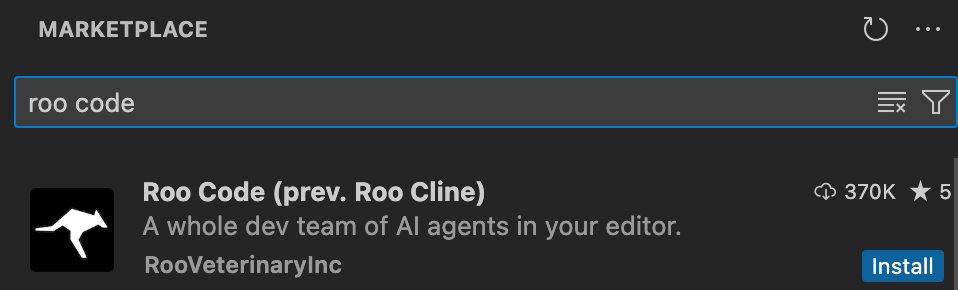
VS Code 应用商店中的 Roo Code 扩展已准备好安装
Open VSX 注册表
对于没有应用商店访问权限的 VS Code 兼容编辑器(如 VSCodium 和 Windsurf):
- 打开你的编辑器
- 访问 “扩展” 视图
- 搜索 “Roo Code”
- 选择 RooVeterinaryInc 提供的 “Roo Code”,然后点击 安装
- 如果出现提示,请重新加载
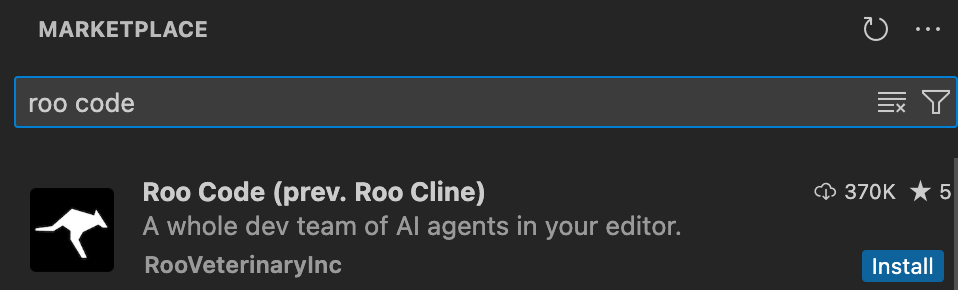
Open VSX 注册表中的 Roo Code 扩展已准备好安装
Roo Code 夜间版
有关安装 Roo Code 夜间版(每次合并到主分支时发布的预发布版本)的信息,请参阅 “高级用法” 部分中的 Roo Code 夜间版 指南。
从 VSIX 手动安装
如果你想直接下载并安装 VSIX 文件:
- 下载 VSIX 文件:
- 在 Roo Code 的 GitHub 发布页面上查找官方版本
- 从最新版本下载
.vsix文件
- 在 VS Code 中安装:
- 打开 VS Code
- 访问 “扩展” 视图
- 点击 “扩展” 视图中的 “...” 菜单
- 选择 “从 VSIX 安装...”
- 浏览并选择你下载的
.vsix文件
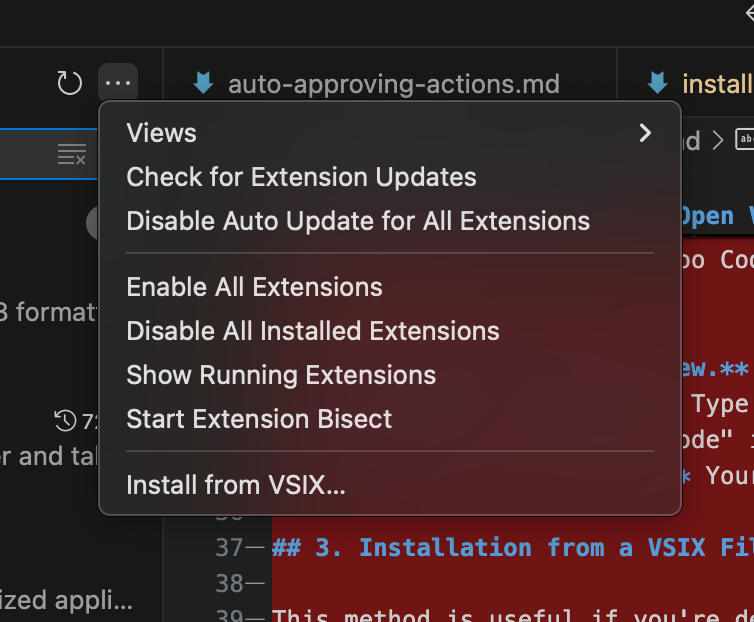
使用 VS Code 的 “从 VSIX 安装” 对话框安装 Roo Code
本地设置和开发
有关设置 Roo Code 以进行本地开发、从源代码构建或贡献的说明,请参阅 “高级用法” 部分中的 本地开发设置 指南。
故障排除
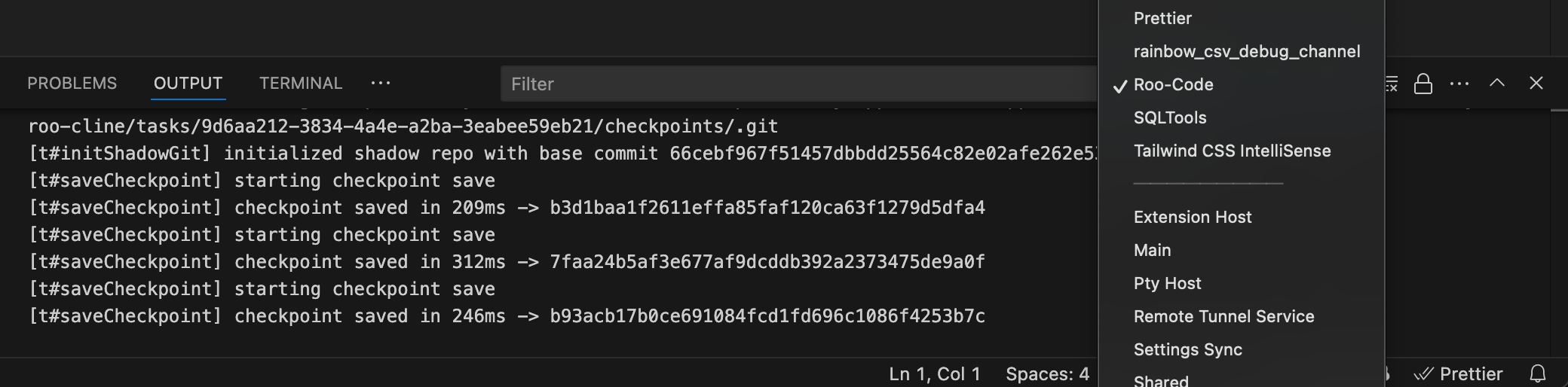
显示 Roo Code 日志的 VS Code 输出面板,用于故障排除
扩展不可见
- 重启 VS Code
- 检查 Roo Code 是否在 “扩展” 列表中并已启用
- 尝试禁用并重新启用
- 检查输出面板是否有错误(“视图”→“输出”,选择 “Roo Code”)
安装问题
- 确保互联网连接稳定
- 确认 VS Code 版本为 1.84.0 或更高版本
- 如果无法访问 VS Code 应用商店,请尝试 Open VSX 注册表方法
获得支持
如果你遇到此处未涵盖的问题:
- 加入我们的 Discord 社区 以获得实时支持
- 在 GitHub 上提交问题
- 访问我们的 Reddit 社区